Entradas de la categoría ‘Informática en general’
La jungla de los cibercafés del cambio de milenio
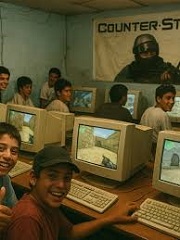
Antes de que proliferaran los espacios de coworking llenos de MacBooks plateados y café de especialidad, existieron unos emplazamientos de culto y perdición conocidos como cibercafés, lugares extraños, oscuros y ligeramente decadentes donde convivían gamers jugando al ‘Counter-Strike’, chavales descargando nuevas ROM de Neo Geo, universitarios imprimiendo trabajos cinco minutos antes de entregarlos y personajes bastante sospechosos, que parecían llevar allí sentados desde siempre, copiando comandos del recién aparecido Nmap en un artículo de la revista ‘Phrack Magazine’.
Durante unos años, ya irrepetibles, los cibercafés fueron el verdadero corazón físico de la cultura underground de Internet. Reconvertidos de los antiguos locutorios pero con el tufillo de las salas de recreativos de los años ochenta, entrar en uno de aquellos locales era acceder a una dimensión paralela. El olor era una mezcla de tabaco incrustado en las paredes, plástico caliente de monitores CRT y comida recalentada. El sonido dominante era un caos glorioso compuesto por ventiladores de Pentium III, teclados mecánicos baratos aporreados con violencia y el ruido inconfundible de decenas de partidas de ‘Quake III Arena’ simultáneas. Había pantallas por todas partes mostrando escritorios de Windows 98, Windows 2000 o XP llenos de iconos sospechosos y salvapantallas de ‘The Matrix’.
Muchos cibercafés empezaron simplemente ofreciendo acceso a Internet por horas, algo revolucionario en una época en la que la mayoría de la gente todavía navegaba mediante módems de 56K (los más afortunados) pagando a precio de oro las llamadas telefónicas. Poder conectarte con ADSL o RDSI era casi ciencia ficción. Pero rápidamente aquellos sitios evolucionaron hacia algo mucho más importante: se convirtieron en puntos de encuentro de la escena informática underground. Allí se compartían cedés grabados, herramientas, tutoriales, cracks, exploits y conocimientos técnicos que rara vez aparecían en sitios «oficiales».
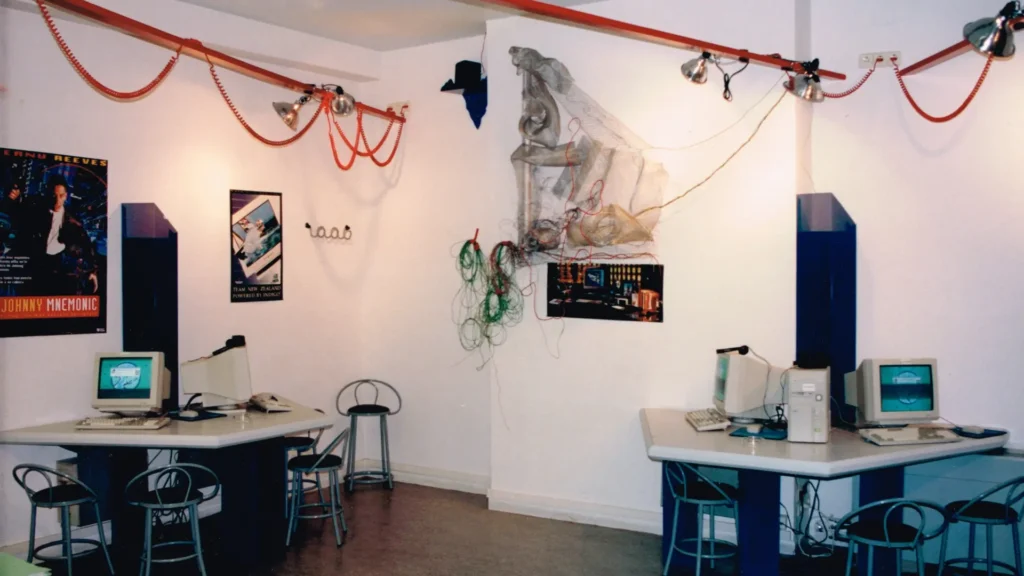
Las máquinas eran auténticas bestias para la época: torres de color beis gigantescas con pegatinas de NVIDIA, Sound Blaster o Iomega, monitores de tubo con un culo enorme de 17 pulgadas capaces de freírte la retina o ratones ópticos recién llegados que sustituían lentamente a los de bola y su acumulación incesante de pelusas. Y debajo del escritorio, casi siempre, una maraña infernal de cables ethernet conectados a hubs o switches que parpadeaban constantemente. Algunos locales más avanzados montaban auténticas LAN parties permanentes con redes a 100 Mbps que parecía tecnología militar comparada con el Internet doméstico de aquel entonces.
Pero el verdadero espectáculo ocurría dentro de los sistemas operativos. Muchas máquinas estaban completamente destrozadas tras semanas de uso salvaje, de barras de herramientas imposibles instaladas en Internet Explorer, de Kazaa ejecutándose permanentemente en segundo plano, de Winamp reproduciendo trance alemán y de carpetas compartidas llenas de material dudoso, muy dudoso. Los administradores vivían una guerra constante intentando limpiar virus, troyanos y spyware. Y perdían siempre.
Porque sí, los cibercafés eran auténticos laboratorios biológicos de malware. Disquetes, discos CD-ROM y memorias USB pasaban de una máquina a otra infectando todo lo que encontraban. Gusanos como Blaster, Sasser o Mydoom campaban a sus anchas por redes locales mal configuradas, mientras Norton y Panda consumían más de la mitad de la RAM de los equipos intentando contener el desastre. Muchas veces bastaba con sentarte en un PC para heredar veinte troyanos distintos en menos de media hora.
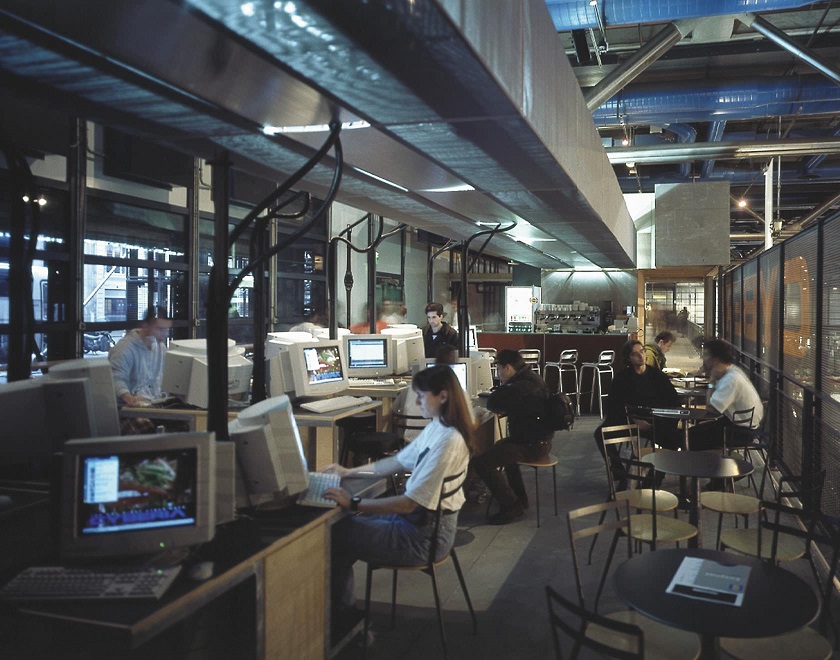
Y aun así, precisamente por ese caos, muchísima gente aprendió allí cómo funcionaban realmente los ordenadores. Los cibercafés eran universidades no oficiales de los bajos fondos digitales. El típico muchacho que iba inicialmente a jugar en línea terminaba descubriendo el correo electrónico y Eudora, luego aprendía a usar un FTP pirata, después comenzaba a tocar scripts de mIRC y acababa investigando sobre redes, Linux o programación en C. Existía una transmisión constante de conocimiento informal entre usuarios; todo el mundo enseñaba algo a alguien.
Los administradores de los cibercafés eran personajes fascinantes. Algunos parecían simples dueños de negocio, pero otros claramente habían salido de la BBS ‘Galletas’ o de algún oscuro grupo de la jerarquía alt.* de Usenet. Lo mismo reinstalaban un Windows XP en veinte minutos, que crimpaban cables RJ45 como si fueran cirujanos o mantenían en orden sus colecciones absurdas de cederrones grabados con utilidades, drivers y software pirata. Eran individuos que miraban siempre hacia otro lado.
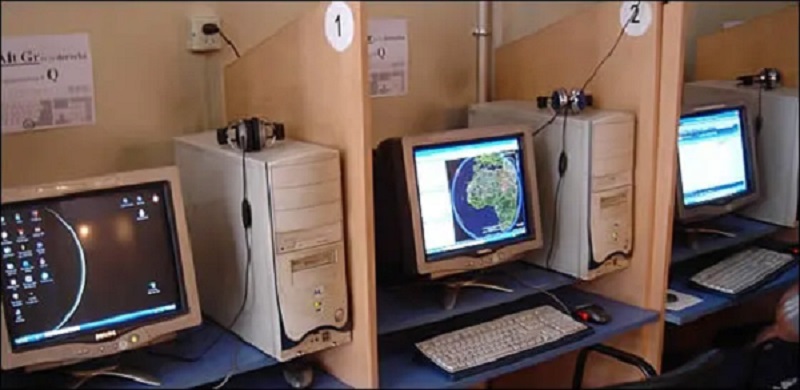
Había también una dimensión social muy peculiar, y es que mucha gente vivió sus primeras experiencias reales en Internet desde un cibercafé: primeras partidas online interminables de ‘Age of Empires II’ en red local, primeras descargas eternas de eMule, primeras conversaciones en IRC o primeros ligues digitales con nicks de todo punto disparatados en Terra Chat o LatinChat, donde media adolescencia descubrió que hablar con desconocidos a través de una pantalla resultaba muchísimo más fácil que hacerlo cara a cara. Mucha gente creó allí su primer correo electrónico, abrió su primera cuenta de Messenger o descubrió por primera vez que existían comunidades enteras de personas obsesionadas con exactamente las mismas rarezas que ellos.
La escena española de principios de siglo estaba profundamente ligada a estos sitios. En España, a mediados de la década de 1990, abrió en Oviedo el establecimiento ‘Laser Internet Center’, descrito por la agencia Europa Press como el primer local dedicado al acceso público a Internet del país. En ese mismo periodo surgieron, en ciudades como Madrid, locales orientados al ocio tecnológico que popularizaron el término «cibercafé» en su sentido social. Allí circulaban decenas de CD de Wifislax antes de que la gente supiera siquiera qué era GNU/Linux, allí se compartían versiones modificadas de programas, paquetes de exploits, tutoriales para romper WEP y colecciones gigantescas de software descargado mediante Direct Connect o eDonkey. Algunos cibercafés incluso tenían pequeñas redes internas clandestinas para compartir archivos localmente a velocidades descabelladamente rápidas (para la época).
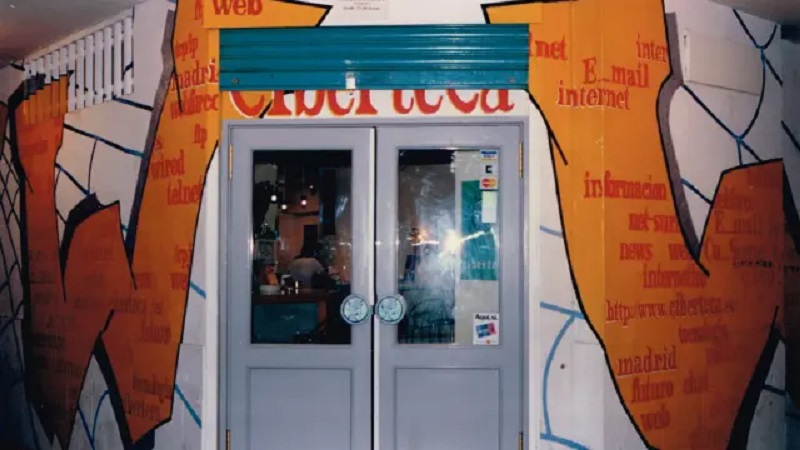
Con la llegada del ADSL barato y la expansión del Internet doméstico, muchos cibercafés empezaron a desaparecer, ya que no tenía sentido pagar por conectarte cuando cualquiera podía tener banda ancha en casa a un precio fijo —la conocida como «tarifa plana»— . Después llegaron Steam, Discord y las redes sociales modernas, que terminaron de matar aquella cultura física y local.
Pero durante unos años gloriosos y caóticos, los cibercafés fueron mucho más que negocios. Fueron pequeños nodos cyberpunk donde nació gran parte de la cultura informática underground de toda una generación.
 Escrito en la categoría Geek txoko, Historias, Informática en general, Internet, Mundo retro |
  Etiquetas: cibercafé, retro, Underground |
Adiós al ZX Spectrum Vega Plus (o cómo no hacer una campaña de crowdfunding)

ZX Spectrum Vega Plus
Estamos de acuerdo en que siempre existe un elemento de riesgo a la hora de respaldar una campaña de crowdfunding, incluso aunque dicha campaña esté respaldada por una figura mítica del mundo de la tecnología ochentera —como es Clive Sinclair— o, incluso, aunque el mecenazgo esté sobrefinanciado, algo que siempre parece ser un punto a favor para la credibilidad de la operación. Siempre hay una posibilidad de que la empresa no llegue a buen puerto, y el Sinclair ZX Spectrum Vega Plus es un ejemplo brillante de ello.
El crowdfunding en Indiegogo del Vega+ rompió su objetivo de financiación y, para el 27 de marzo del año 2016, contaba con un 367% de recaudación con respecto a la cifra original solicitada (100.000 £). Ganando el respaldo de Sir Clive Sinclair y teniendo detrás a la compañía Retro Computers Ltd., que ya había hecho ver la luz (con éxito) un año antes al hermano mayor de esta consola portátil, el Sinclair ZX Spectrum Vega (sin Plus), todo apuntaba a que la maquinita iba a ser un éxito de mercado sin precedentes; ¿quién no quiere jugar a sus legendarios juegos de ZX Spectrum en una portátil con un diseño de lujo? El retro y la nostalgia mandan.
Sin embargo, los problemas comenzaron a aparecer. Lo que iba a ser liberado en octubre del propio 2016, comenzó a retrasarse hasta llegar a febrero de 2017. Pero eso no es del todo un contratiempo, siempre y cuando los responsables sepan comunicar correctamente el progreso y las trabas a los patrocinadores, y es precisamente lo que no ha ocurrido aquí: problemas empresariales que llegan por boca de terceros, muy escasas imágenes del desarrollo del producto o simplemente diseños renderizados, fotos con pantallas rotas y planteamientos totalmente distintos al original, nulo intercambio de mensajes entre los desarrolladores y los mecenas, parca información sesgada y un largo etcétera.
Al final, y entrados ya en marzo, los aportadores a este crowdfunding se han hartado y han comenzado a pedir la devolución de su dinero sin más pretexto, disculpa ni subterfugio. La reacción de Indiegogo ha sido fulminante, cerrando unilateralmente el micromecenazgo del Vega+ y dando carpetazo a esta tomadura de pelo de manera tajante.
Los detalles sórdidos de esta problemática campaña fueron dados a conocer ayer mismo en una explosiva investigación de la BBC. Según el artículo, Retro Computers Ltd. pidió a la BBC que retrasara su cobertura debido a «amenazas creíbles de violencia» contra los empleados de la compañía. La BBC ha asegurado que ha pospuesto la publicación del artículo para proporcionar a Retro Computers Ltd. la oportunidad de compartir pruebas de las amenazas, cosa que no se ha producido.
Suponemos que esto se ha ido al traste definitivamente. Y es una pena, porque el proyecto era bonito, entrañable y atractivo, aunque no todas las voces del entorno retrotecnológico estén de acuerdo con esta afirmación. Desde luego, para hacer lo que han hecho, habría sido mejor que ni siquiera hubieran empezado. Siempre nos quedará una Nintendo DSi XL con el emulador ZXDS de Spectrum, hoy por hoy, la mejor forma —portátil— de disfrutar de nuestros míticos títulos del gomas con harta diferencia.
Escrito en la categoría Informática en general, Mundo retro |
Etiquetas: crowdfunding, final, indiegogo, sinclair, vega+, zx spectrum vega plus |
El bikini más antiguo (y famoso) en formato GIF

Cheryl Tiegs
En los tiempos de las BBS, las imágenes más codiciadas en formato GIF que corrían entre módem y módem eran las de mozas en bikini o ligeras de ropa, y es que proporcionaban una estimulación «cultural» (aceptable en clasificación PEGI 12) para los adolescentes masculinos de la época.
Así como ya contamos en su día que la primera imagen digital de la historia fue una fotografía del hijo de Russell Kirsch y, también, que una foto subida de tono de Lena Söderberg para la revista Playboy sirvió para desarrollar los primeros algoritmos de compresión de imagen, hoy traemos a la palestra a Cheryl Tiegs, muy probablemente la primera modelo en bikini (formalmente un bañador) aparecida en un archivo GIF.

Archivo GIF original
El fichero —que contiene la foto que se puede ver aquí arriba— está digitalmente fechado el día 29 de octubre del año 1987, esto es, sólo cuatro meses después de la fecha de publicación de la primera especificación GIF (15 de junio de 1987), la conocida como GIF87a, la configuración original y primigenia del estándar para imágenes de color indexado, que utilizaba compresión LZW y tenía la posibilidad de estar en formato entrelazado.
La imagen, en sí misma, proviene de una fotografía obtenida por Walter Iooss Jr. (un fotógrafo estadounidense especializado en instantáneas deportivas) para la edición de trajes de baño del anuario ‘Sports Illustrated Swimsuit Issuen’ de la revista ‘Sports Illustrated’ en 1978. Cheryl Tiegs es una modelo y diseñadora de moda estadounidense —hoy tiene ya 69 años— a la que frecuentemente se considera como la primera supermodelo americana. Esta foto suya de 1978 y, sobre todo, otra conocida como Pink Bikini del mismo año, han llegado hasta nuestros días como imágenes icónicas de la cultura pop de los setenta americanos; el traje de baño transparente produjo un gran escándalo en aquel entonces.
La fotografía fue digitalizada, con un escáner de mano, directamente desde la propia revista. No se conoce su autor legítimo, pero probablemente fuera Jim Maxey, fundador y presidente de la afamada BBS Event Horizons, quien creó y originó muchos archivos GIF en los primeros días del formato.
El nombre original del archivo en TEIGS.GIF (el apellido de la muchacha mal escrito), es un GIF, como decíamos, del tipo 87a no entrelazado, de 640 x 350 píxeles (EGA), con una profundidad de color de 4 bits (16 colores) y originado en una plataforma IBM PC o compatible.
Escrito en la categoría Historias, Informática en general |
Etiquetas: bbs, bikini, cheryl tiegs, digitalizar, escáner, gif, imagen, jim maxey, pink bikini, walter iooss |
Cómo funciona la pantalla azul de la muerte en Windows

BSOD
Casi todos los usuarios de Windows han oído hablar —si no experimentado— la infame «pantalla azul de la muerte» (BSOD). Este término ominoso se refiere a la pantalla de fondo azul que se muestra cuando se bloquea Windows, o deja de ejecutarse, a causa de un fallo catastrófico o de una condición interna que impida al sistema continuar funcionando.
Windows se bloquea (se detiene la ejecución y se muestra la pantalla azul) por muchas razones posibles. Un ejemplo muy común es una referencia a una dirección de memoria que causa una infracción de acceso, ya sea por intentar escribir en memoria de sólo lectura o por una operación de lectura en una dirección que no está asignada o mapeada. Otra causa común, por ejemplo, es una excepción inesperada o un «cuelgue». Los bloqueos también ocurren cuando el kernel de un subsistema (el administrador de memoria, el administrador de energía…) o un controlador (de pantalla, de red…) detectan inconsistencias en su propio funcionamiento.
Cuando un controlador o subsistema, pues, provoca una excepción ilegal, Windows se enfrenta a un difícil dilema: se ha detectado que una parte del sistema operativo con capacidades de acceso a cualquier dispositivo de hardware y a la memoria válida ha hecho algo que no se suponía que debería hacer. ¿Por qué significa eso que Windows tiene que fallar? ¿No podría, simplemente, ignorar la excepción y dejar que el controlador de dispositivo o el subsistema continuaran como si nada hubiera pasado?
Existe la posibilidad de que el error fuera aislado y de que el componente se recuperara de alguna manera. Pero, lo más probable, es que la excepción detectada resultara en problemas más profundos como, por ejemplo, una corrupción general de la memoria o un funcionamiento errático de un dispositivo de hardware. Permitir que el sistema continúe funcionando, probablemente, daría lugar a más excepciones, y los datos almacenados en el disco u otros periféricos podrían resultar corruptos; esto supone un riesgo demasiado elevado. Así que Windows adopta una política rápida de error al tratar de evitar que la corrupción en la RAM termine por extenderse al disco.

Pantalla azul de la muerte (con sorpresa)
Independientemente de la razón de un bloqueo de sistema, la rutina que realmente realiza el bloqueo se conoce con el nombre de KeBugCheckEx. Esta función toma un código de parada (a veces llamado código de comprobación de errores) y algunos parámetros más. Una vez que KeBugCheckEx filtra todas las interrupciones del sistema, cambia la pantalla al modo de gráficos VGA de baja resolución (implementado por todos los sistemas Windows y soportado por todas las tarjetas de vídeo actuales), pinta el fondo de azul y, a continuación, muestra el código de detención, seguido de algún texto que sugiere lo que el usuario puede hacer.
La primera línea de la sección de información técnica enumera el código de parada y los parámetros pasados a KeBugCheckEx. Otra línea, cerca de la parte superior de la pantalla, proporciona el texto equivalente del identificador numérico del código de parada. Cuando un parámetro contiene una dirección de un código de sistema operativo o de dispositivo, Windows muestra también la dirección base del módulo en el que se encuentra la dirección del fallo, la fecha y hora (curiosamente con un valor hexadecimal en el formato timestamp de Unix) y el nombre del archivo del controlador de dispositivo. Esta información por sí sola podría ayudar al usuario a identificar el componente defectuoso.
Aunque existen más de 300 códigos de parada únicos, la mayoría son bastante raros de ver. En su lugar, sólo algunos pocos códigos de detención comunes representan la mayoría de los fallos de sistema de Windows.

Distribución de errores por fecuencia
Por último, el módulo KeBugCheckEx recurre a la llamada de comprobación de errores de todos los controladores de dispositivos (registrados en la función llamada KeRegisterBugCheckCallback), lo que permite a los controladores la oportunidad de detener esos dispositivos. Para terminar, accede al módulo KeRegisterBugCheckReasonCallback, el cual permite a los mismos controladores anexar datos en el volcado de bloqueo o escribir información de volcado del fallo en dispositivos alternativos.
Escrito en la categoría Informática en general |
Etiquetas: blue screen of death, bsod, error, excepción, fallo, pantalla azul de la muerte, sistema operativo, windows |
El impacto del microprocesador Zilog Z80 (RetroEuskal 2016)

RetroEuskal 2016
Bajo el paraguas de la Euskal Encounter 24, que se ha celebrado en el BEC vizcaíno del 22 al 25 de julio, se ha oficiado este año la decimotercera edición de la RetroEuskal, un evento retroinformático en el que se puede visitar un museo ambulante de cacharros antiguos, disfrutar de charlas, torneos, proyecciones y concursos, y hasta hacer uso de un juegódromo para deleitarse con ordenadores clásicos y videoconsolas viejunas. Y todo ello de la mano de la Asociación RetroAcción.

RetroEuskal 2016
Este año, como de costumbre, nos hemos dado una vuelta por allí para disfrutar del evento. La exposición anual siempre atiende a un tema concreto, y esta vez se hace llamar “El impacto del microprocesador Zilog Z80“. En síntesis, un montón de vitrinas que guardan antiguas piedras preciosas de la tecnología (desde hace cuarenta años hasta nuestros días) en las que un Z80 tuvo o tiene cabida de alguna u otra manera, como un ZX Spectrum, un MSX, una Sega Mega Drive, una Game Boy o un reproductor de MP3.

RetroEuskal 2016
Con respecto a las charlas, pudimos disfrutar del siempre genial Andrés Samudio con su ponencia titulada «XYZZY: 40 años de ‘Colossal Cave’, el comienzo de las aventuras«. En ella, Andrés (mítico director de Aventuras AD) desgranó la historia de ‘Colossal Cave‘, la primera aventura conversacional para un ordenador, y cómo llegó a convertirse en su ‘La Aventura Original‘. La segunda de las charlas se dio en llamar «Kasparov vs Deep Blue: la lucha del hombre contra la máquina«, ofrecida por Alberto Lozoya Rodríguez (físico por la UPV/EHU), en la que se desgranó la evolución de las primeras máquinas para jugar al ajedrez y se desembocó en el propio Deep Blue, el ordenador que consiguió derrotar a Gary Kasparov.

RetroEuskal 2016
También tuvimos torneos de ‘Quake‘, ‘Duke Nukem 3D‘ y ‘Street Fighter II‘, un concurso de disfraces para conseguir imitar a la mascota del evento, Patxibot, y un montón de consolas antiguas, ordenadores, máquinas arcade y hasta un pinball para poder jugar y cacharrear a tope.

RetroEuskal 2016
En fin, todo un lujazo de fin de semana que reunió a lo más retro del panorama en un evento muy bien organizado. ¡Nos veremos en la próxima RetroEuskal!

RetroEuskal 2016
Escrito en la categoría Informática en general, Mundo retro, Zona friqui |
Etiquetas: alberto lozoya, andrés amudio, asociación retroacción, colossal cave, deep blue, euskal encounter 24, la aventura original, retroeuskal 2016, zilog z80 |